Fikry Nurris Rizky (Kak Bonek)

Kamis, 24 November 2011

Membuat jam Digital dengan JAVA

Selain menggunakan Runnable, kita juga bisa menggunakan methode lain untuk menciptakan sebuah Thread. Metode tersebut adalah Timer, yang terletak pada kelas javax.swing.Timer. Kelebihan dari methode ini adalah kita tidak perlu mengimplementasikan kedalam kelas utama dan prosesnya tidak terganggu oleh proses-proses lainnya.

Untuk menjalankan Timer, methode yang digunakan adalah start(), sedangkan untuk menghentikannya adalah dengan methode stop(). Dalam pembuatan jamDigital ini adalah hal penting yang harus diperhatikan adalah apabila nilai waktu (jam, menit, atau detik) lebih kecil dari 10, maka angka yang ditampilkan dilayar hanya 1 digit. Hal ini dapat menyebabkan perubahan terhadap posisi dari teks tersebut. Untuk mengatasi hal tersebut, maka apabila nilai waktu lebih kecil dari 10, maka nilai tersebut ditambahkan 1 digit didepannya berupa angka nol, sehingga waktu yang ditampilkan dilayar selalu dua digit.

Download Listing Program Membuat Jam Digital : Disini

Tampilan program jamDigital.java


READ MORE - Membuat jam Digital dengan JAVA

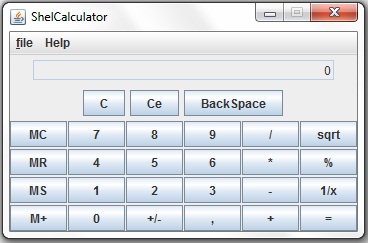
Kalkulator Sederhana (java)

Suatu ketika dosen pengajar PBO (Pemrograman Berbasis Object) memberikan saya tugas untuk membuat sebuah aplikasi kalkulator sederhana dari java, disini saya hanya ingin sharing pengetahuan saja, meskipun program ini tidak terlalu perfect. Semoga bisa membantu :)
(bisa di download disini)

READ MORE - Kalkulator Sederhana (java)

Senin, 17 Oktober 2011

Tuxcut 3.2-Pengganti Netcut untuk OS linux

Pagi yang cerah ini saya akan share mengenai Tuxcut...TuxCut, sebuah aplikasi yang hampir sama seperti netcut di windows, yang dapat digunakan untuk memotong akses internet pada hotspot, atau sebuah PC LAN workgroup dari client ke server atau sebaliknya dengan memanfaatkan protokol ARP. Program ini dipergunakan oleh pengguna jaringan yang jahil dan ingin mengambil jatah bandwith untuk dipakai sendiri. Untuk lebih lengkapnya silahkan baca sendiri di http://bitbucket.org/a_atalla/tuxcut/wiki/Home.
Tuxcut memiliki beberapa kelebihan dibanding netcut, tuxcut memiliki fitur untuk memproteksi diri dari pengguna netcut. Tuxcut juga memiliki fasilitas tambahan seperti mac changer dan mac scanner. Ok saya rasa penjelasannya sudah cukup, nah untuk menginstall software ini, kita akan membutuhkan software pendukung lainnya, seperti :
  • arp-scan
  • dsniff
  • arp-tables
  • Modul python ( PyQt4 )
Nah pertama – tama install dulu software pendukungnya dulu, caranya :
Untuk menginstall arp-scan
  • root@david-machine:/home/david# apt-get install arp-scan

Setelah itu install dsniff

root@david-machine:/home/david# apt-get install dsniff

kemudian install arptables
  • root@david-machine:/home/david# apt-get install arptables

Nah kalau semua software pendukungnya dah diinstall, sekarang saatnya untuk menginstall Tuxcutnya sendiri, ok download dulu tuxcutnya di
Setelah itu install tuxcutnya dengan perintah :
  • root@david-machine:/home/david# sudo dpkg -i TuxCut-3.2_all.deb
Terakhir jalankan dengan perintah
  • root@david-machine:/home/david#  sudo tuxcut
atau bisa juga dibuka manual dari Applications –> Accessories –> TuxCut
Sekedar share pengalaman aja neh gan, pas ane udah nginstall tuh semua software diatas, kemudian ane jalanin tuxcutnya lalu keluar error “ImportError: No module names PyQt4″, untuk penyelesaiannya ane coba browsing” dari pakde google dan akhirnya nemu di forum Jasakom, salah satu forum underground indonesia dan salah satu tempat tongkrongan ane :) Nanti kalau ada agan” yg mengalami kejadian seperti ini solusinya adalah dengan cara

  • root@david-machine:/home/david# apt-get install -f
Jika cara diatas tidak berhasil, gunakan cara dibawah:


Untuk cara penginstalannya, disini saya menggunakan sistem operasi berbasis Ubuntu linux.
1. Download TuxCut, karena kita mau menginstall di kubuntu, kita download debian package di
http://bitbucket.org/a_atalla/tuxcut/downloads/TuxCut-3.2_all.deb
2. Sebelum menginstall TuxCut, kita perlu menginstall arp-scan arp-tables dan dsniff (membutuhkan koneksi internet agar kebih mudah dalam proses installnya)
a. Install arp-scan dengan perintah
$ sudo apt-get arp-scan
b. Install dsniff dengan perintah
$ sudo apt-get install dsniff
c. Install arptables, download versi arptables terbaru di
http://sourceforge.net/projects/ebtables/files/arptables/
Perintahnya :
tar zxf arptables-v0.0.3-3.tar.gz
cd arptables-v0.0.3-3
make && make install
3.Install TuxCut dengan perintah
$ sudo dpkg -i TuxCut-3.2_all.deb
*jika masih terdapat error karena library yang masih kurang, bisa dicoba command berikut: apt-get install -f
Berikut ini screenshoot dari TuxCut yang berhasil di install di Ubuntu :
Sedangkan Untuk melakukan proteksi ARP pada linux kita, yang perlu kita lakukan hanyalah mengaktifkan centang "Protect Me" pada TuxCut. Mudah bukan

Maaf ane sedikit copas karena ane ga pake linux jadi belum test cara-cara diatas..terima kasih buat jasakom dan postinganane.wordpress.com atas info Tuxcut nya...Selamat Mencoba
READ MORE - Tuxcut 3.2-Pengganti Netcut untuk OS linux

Minggu, 16 Oktober 2011

Instal Modem CDMA di Ubuntu 10.10


Hi, guys.. udah lama ga ketemu, gimana kabar linux user semua nih? Baik-baik aja kan? hehe.. Ok, kali ini kami akan sedikit sharing buat kalian semuanya, terutama banyaknya request ke LUG STIKOM pada saat pertemuan rutin kemarin. Ok, tanpa basa-basi kita menuju ke..sesuatu…. eh Laptop maksud saya hehehe,,, #bercanda dikit a.k.a intro :).

Langkah pertama :
Saya asumsikan teman-teman semuanya udah instal OS Ubuntu 10.10 tentunya dan juga download wvdial 1.60.4 di repository atau di packages.ubuntu.com atau di https://launchpad.net/ubuntu/maverick/+package/wvdial.

Langkah kedua :
Setelah melakukan instalasi wvdial 1.60.4 sukses, teman-teman buka aplikasi Terminal lalu ketikkan :
$ sudo gedit /etc/wvdial.conf

 
Langkah ketiga :
Setelah teman-teman mengetikkan perintah tersebut pada aplikasi Terminal di Ubuntu, maka muncul konfigurasi untuk wvdial, kemudian hapus isi dari wvdial.conf tersebut dan isi dengan :


——————————————————————————————————————–

[Dialer smart]
Init2 = ATQ0 V1 E1 S0=0 &C1 &D2 +FCLASS=0
Modem Type = Analog Modem
Phone = #777
ISDN = 0
Username = smart
Init1 = ATZ
Password = smart
Modem = /dev/ttyUSB0
Baud = 460800
Command Line = ATDT
Stupid Mode = 1
[Dialer mobi]
Init2 = ATQ0 V1 E1 S0=0 &C1 &D2 +FCLASS=0
Modem Type = Analog Modem
Phone = #777
ISDN = 0
Username = m8
Init1 = ATZ
Password = m8
Modem = /dev/ttyUSB0
Baud = 460800
Command Line = ATDT
Stupid Mode = 1

————————————————————————————————————————-
Kemudian jangan lupa di-SAVE :)

Langkah ke-empat
Tancapkan modem USB CDMA anda ke Laptop / PC (Modem yang saya gunakan adalah Modem CDMA Sma**fr** tipe AC682) kemudian di aplikasi terminal ketikkan
$ lsusb

 
Ketika teman-teman mengetikkan perintah tersebut, maka terdapat informasi tentang device device yang ada, salah satunya adalah USB Modem yang kita colokkan ke laptop, yang sudah saya highlight di terminal, tetapi statusnya masih ffde. Dilihat dari status modem : Bus 004 Device : ID 19d2 : ffde ONDA Communication S.p.A

Langkah kelima

Langkah berikunya adalah merubah status modem dari ffde menjadi ffdd dengan perintah :
$ sudo eject /dev/sr1


setelah mengetikkan perintah tersebut lalu akhiri dengan Enter. Selanjutnya kita akan coba melihat perubahan apakah status modem sudah merubah menjadi ffdd. Ketikkan $ lsusb lagi di terminal,


Langkah ke-enam :
Selanjutnya ketikkan perintah $ sudo modprobe usbserial vendor=0x19d2 product=0xffdd

 
Langkah ke-tujuh :
Langkah terakhir adalah : $ sudo wvdial smart


Kalo sudah seperti di screenshot, modem CDMA teman-teman sudah bisa digunakan untuk browsing :). Sekarang anda sudah bisa menggunakan modem CDMA anda di Ubuntu. Jika ingin meng-eject modem pada tampilan terakhir di atas gunakan CTRL + C saja, lalu cabut modem teman-teman. Jika ingin menggunakan lagi ulangi langkah ke-empat sampai langkah ke-tujuh. Ok, teman-teman linux user, selamat mencoba dan sampai ketemu lagi di Sharing selanjutnya… see u, Wassalamu’alaykum.

Sumber :
READ MORE - Instal Modem CDMA di Ubuntu 10.10

Sabtu, 15 Oktober 2011

Cara pasang Auto Read More terbaru (Part 2)

(Revisi: Solusi tanpa hosting file .JS) Fungsi Read More kali ini emang agak berbeda dengan versi Read More yang lama (part 1). Bila versi terdahulu kita harus meng-cut tulisan menggunakan cara manual dengan melakukan pemangilan fungsi <div class="fullpost">..</div> atau <span class="fullpost">..</span> dimana kode ini biasanya kita tanamkan secara manual kedalam halaman postingan. Untuk versi Auto Read More terbaru kali ini sepertinya lebih canggih lagi, karena fungsi pemenggalan kalimat langsung bekerja secara otomatis tanpa harus menambahkan kode diatas.


Trus..hebatnya lagi, fungsi Read More ini mampu menampilkan image pertama dalam postingan dan mem-fload image tersebut di awal paragraf awal, meskipun gambar yang kita letakan berada di tengah atau akhir postingan. Mungki lebih nyaman saya sebut saja dengan fasilitas image thumbnail.

Tidak hanya itu saja, kita dapat juga pengatur jumlah karakter yang ditampilkan. Disini ada 2 pilihan untuk jumlah karakter. Yang pertama, jumlah karakter yang ditampilkan jika ada image yang diikutsertakan dalam postingan dan yang kedua jumlah karakter tanpa image. Masih bingung maksudnya? sama..yang jelasin juga puyeng wkwkwkw  Ya sudah, biar sama2 gak pusing langsung ke tutorialnya saja ok.

Penting! Yang sudah memasang Read More versi lama sebaiknya di kodenya kembalikan dulu ke seperti semula, caranya hapus kode yang berwarna merah dibawah ini (Setiap template mungkin berbeda, jadi tinggal disesuaikan saja)

<div class='post-header-line-1'/>
<div class='post-body'>

<b:if cond='data:blog.pageType == "item"'>
<style>.fullpost{display:inline;}</style>
<p><data:post.body/></p>
<b:else/>

<style>.fullpost{display:none;}</style>
<p><data:post.body/></p>

<a expr:href='data:post.url'>Readmore</a>
</b:if>

<div style='clear: both;'/>

OK, kalo sudah tinggal lanjutkan dengan tutorial dibawah.

Pertama, silahkan tuju langsung ke halaman EDIT HTML, Cari kode </head> kemudian letakan script dibawah ini di atas kode </head> Kalo sudah, jangan lupa di simpan terlebih dahulu.

Langsung copy paste aja kode dibawah ini:


<script type='text/javascript'>
var thumbnail_mode = "float" ;
summary_noimg = 250;
summary_img = 250;
img_thumb_height = 120;
img_thumb_width = 120;

</script>

<script type='text/javascript'>
//<![CDATA[
/******************************************
Auto-readmore link script, version 2.0 (for blogspot)

(C)2008 by Anhvo

visit http://en.vietwebguide.com to get more cool hacks
********************************************/
function removeHtmlTag(strx,chop){
if(strx.indexOf("<")!=-1)
{
var s = strx.split("<");
for(var i=0;i<s.length;i++){
if(s[i].indexOf(">")!=-1){
s[i] = s[i].substring(s[i].indexOf(">")+1,s[i].length);
}
}
strx = s.join("");
}
chop = (chop < strx.length-1) ? chop : strx.length-2;
while(strx.charAt(chop-1)!=' ' && strx.indexOf(' ',chop)!=-1) chop++;
strx = strx.substring(0,chop-1);
return strx+'...';
}

function createSummaryAndThumb(pID){
var div = document.getElementById(pID);
var imgtag = "";
var img = div.getElementsByTagName("img");
var summ = summary_noimg;
if(img.length>=1) {
imgtag = '<span style="float:left; padding:0px 10px 5px 0px;"><img src="'+img[0].src+'" width="'+img_thumb_width+'px" height="'+img_thumb_height+'px"/></span>';
summ = summary_img;
}

var summary = imgtag + '<div>' + removeHtmlTag(div.innerHTML,summ) + '</div>';
div.innerHTML = summary;
}
//]]>
</script>

Masih pada halaman EDIT HTML, Beri tanda centang pada "Expand widget template" lalu temukan kode seperti dibawah

<data:post.body/>

Kalo sudah, ganti kode <data:post.body/> dengan semua kode dibawah ini

<b:if cond='data:blog.pageType != "item"'>
<div expr:id='"summary" + data:post.id'><data:post.body/></div>
<script type='text/javascript'>createSummaryAndThumb("summary<data:post.id/>");</script>
<span class='rmlink' style='float:left'><a expr:href='data:post.url'>READ MORE - <data:post.title/></a></span>
</b:if>
<b:if cond='data:blog.pageType == &quot;item&quot;'><data:post.body/></b:if>

 
silahkan disimpan dan lihat hasilnya :)

Keterangan:

var thumbnail_mode = "float";  (kita dapat memutuskan apakah letak thumbnail berada di (float) kiri atau jika tidak silahkan ganti dengan (no-float)
summary_noimg = 250; (Menetapkan berapa banyak karakter akan ditampilkan di posting tanpa gambar / thumbnail)
summary_img = 250; (Menetapkan berapa banyak karakter akan ditampilkan di posting dengan gambar / thumbnail)
img_thumb_height = 120; (Thumbnail 'tinggi dalam piksel)
img_thumb_width = 120; (Thumbnail 'lebar dalam piksel)
READ MORE - Cara pasang Auto Read More terbaru (Part 2)
 
Free Manchester United Badge MySpace Cursors at www.totallyfreecursors.com